【Windows 11】SRIM 2013のインストール方法 (2026年版)
投稿日: 更新日:
環境
OS: Windows 11 (25H2)
インストール方法
1. SRIMのダウンロード
以下のサイトからインストーラーをダウンロードします。
http://www.srim.org/SRIM/SRIMLEGL.htm
サイトに行くと以下のようにSRIM-2013とSRIM-2013 (Professional)があります。どちらかをダウンロードしてください。

SRIM-2013をダウンロードすると、SRIM-2013-Std.eというファイルが、SRIM-2013 (Professional)からダウンロードすると、SRIM-2013-Pro.eというファイルがダウンロードされます。
2.SRIMのインストール
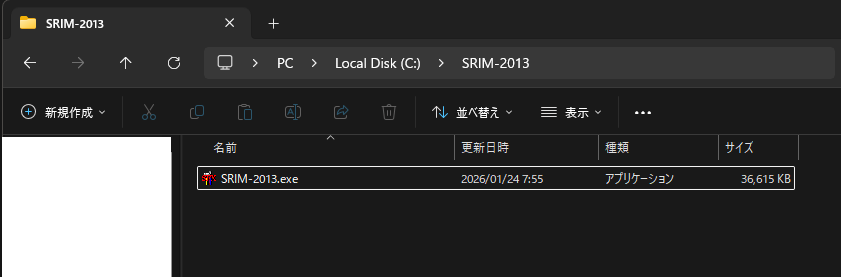
Cドライブ直下にSRIM-2013というフォルダーを作成してください。そして、ダウンロードしたファイルをそのフォルダーに移動しSRIM-2013.exeにファイル名を変更してください。
画像のような状況になれば良いです。
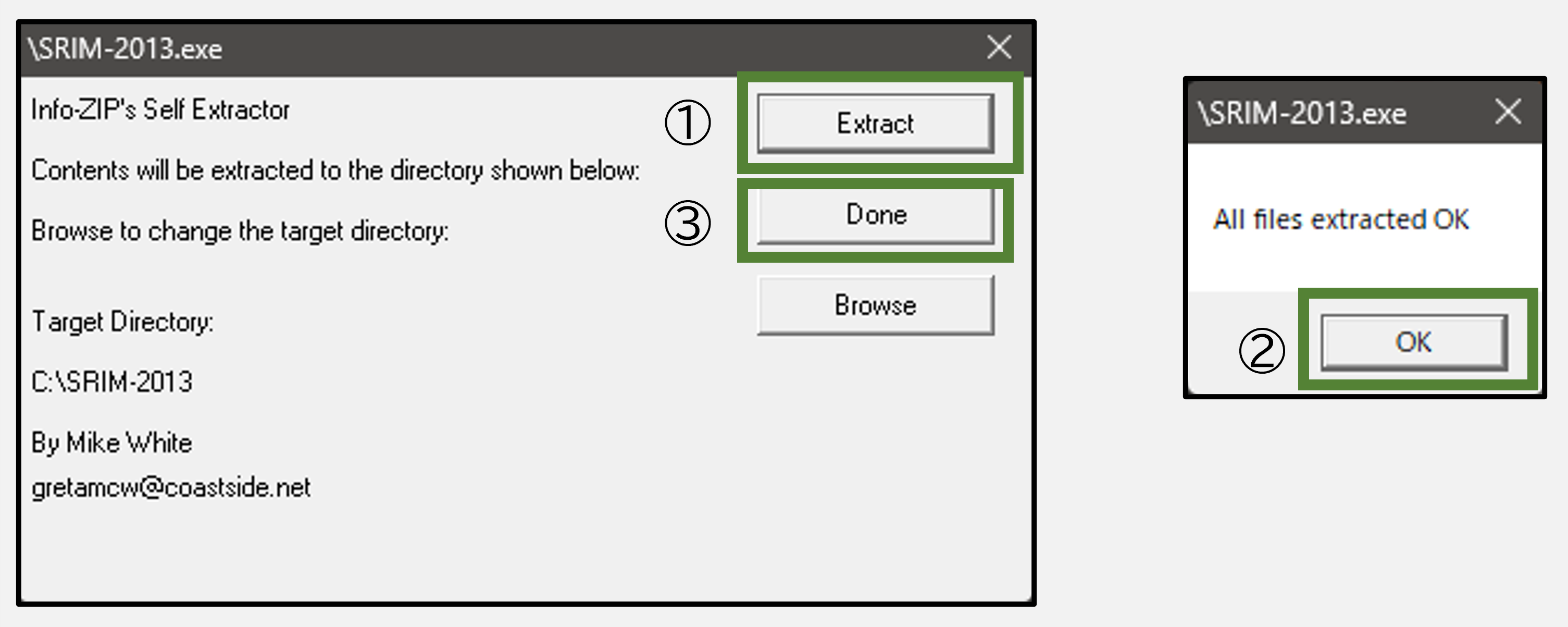
そしたら、インストーラーを起動し、Extract ⇒ Ok ⇒ Done の順でクリック。
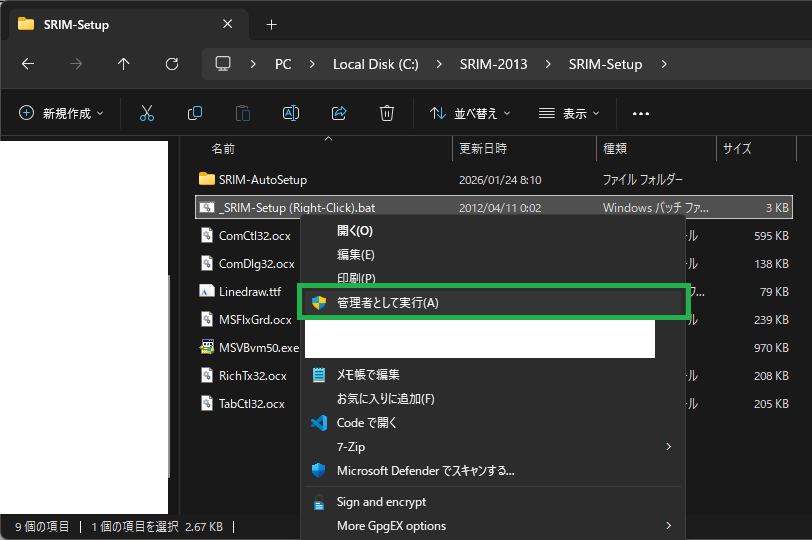
正常に完了していれば、インストーラーを置いていたフォルダー(C:\SRIM-2013)に色々ファイルが展開されています。
3. 必要プログラムのインストール
展開された、フォルダにSRIM-Setupというフォルダがあります。手順通りにインストールしていれば、パスはC:\SRIM-2013\SRIM-Setupになります。 そこに入り、_SRIM-Setup (Right-Click).batを右クリック、管理者として実行、を押し実行してください。
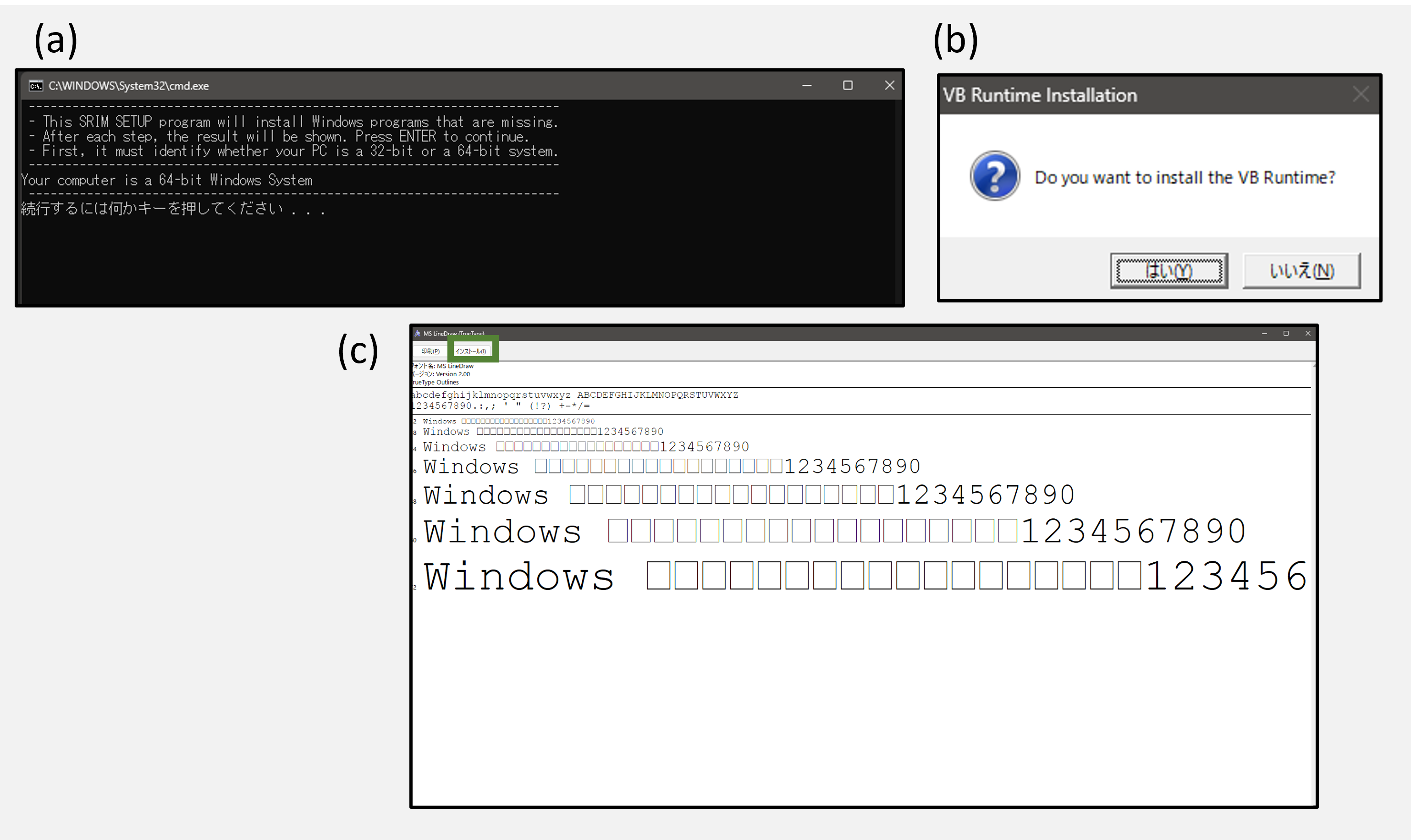
下図の(a)のように「続行するには何かキーを押してください...」と出た場合はEnterを、(b)のようにウィンドが出てきた時は「はい」を、(c)のようなウィンドが出てきた時はインストールをクリックして閉じてください。
起動
SRIM.exeをクリックして起動してください。閉じる時はウィンド内のQuitを押す。